
Если вам необходимо обновить контент, доработать логику сценариев или протестировать новые функции, проект можно на время поставить на паузу. Чтобы аудитория не получала пустые ответы и понимала, что проект развивается, можно дополнительно настроить уведомление для пользователей
Инструкцией поделилась 👤 Светлана Гизатулина:
-
Раскроем раздел Настройки. В блоке Основные настройки находим пункт Статус работы, нажимаем Изменить, выбираем Выключен и сохраняем изменения
❕ Это действие закроет доступ ко всему проекту. Но если нужно остановить работу только одной платформы, спуститесь ниже к блокам Бот в Telegram или Бот в Max и отключите их отдельно
-
Теперь подготовим сообщение для аудитории бота. Переходим в раздел События, находим пункт Бот выключен и активируем его, если тумблер был выключен
-
Меняем стандартный системный текст ответа на свой. Например: "Бот временно недоступен. Пришлем сообщение, как только закончим технические работы!"
-
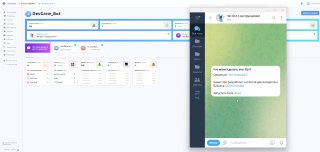
Сохраняем изменения. Чтобы убедиться, что все отображается корректно, отправляем любую команду или сообщение в бот для проверки
💬 Пишите в комментарии, разбор каких настроек вы хотите увидеть в следующих постах?
Дискуссия