Как сдать декларацию без КЭП

📝Пишу про бухгалтерию и налоги простым языком. ____________________ 👩‍💻Оказываю услуги в области бухгалтерского, налогового, финансового и кадрового учёта. ____________________ Связаться: @Bystrova_tax

декларацияКЭППочта России

Если Вы - ИП и у Вас нет электронной подписи, Вы можете сдать отчёт онлайн без походов на почту, в налоговую и без КЭП.

📑Инструкция:

  1. ➡️Подключитесь к сервису отправки электронных писем на сайте Почты России. Адрес сервиса → https://zakaznoe.pochta.ru/. Для регистрации вам нужна подтверждённая учётная запись на Госуслугах.
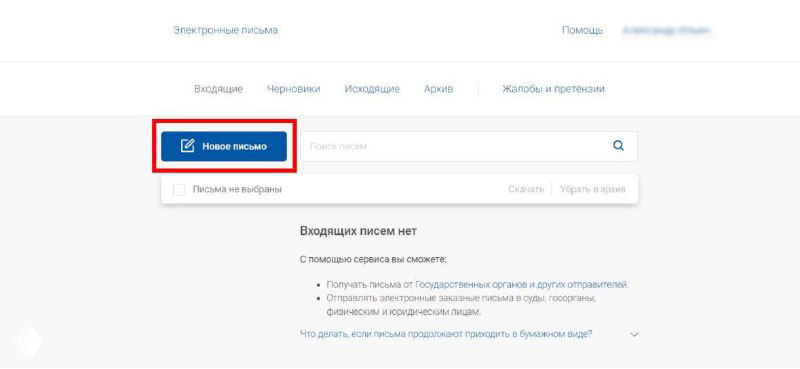
  2. ➡️Перейдите на вкладку «Исходящие», чтобы добавить новое письмо
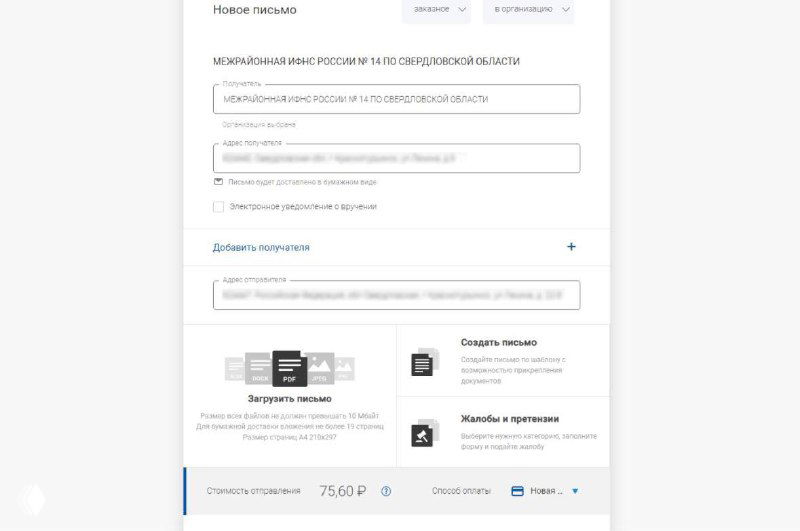
  3. ➡️Выберите, куда отправить отчёт. Определить или уточнить реквизиты налоговой инспекции поможет специальный сервис ФНС.
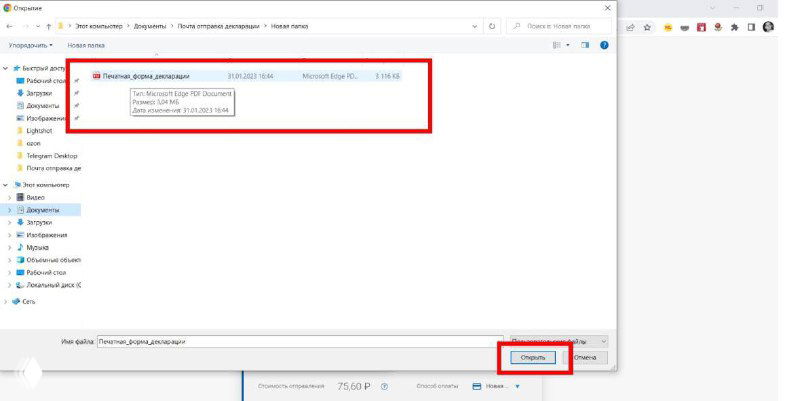
  4. ➡️Распечатайте декларацию, подпишите и отсканируйте. Прикрепите к письму файл со сканом декларации.
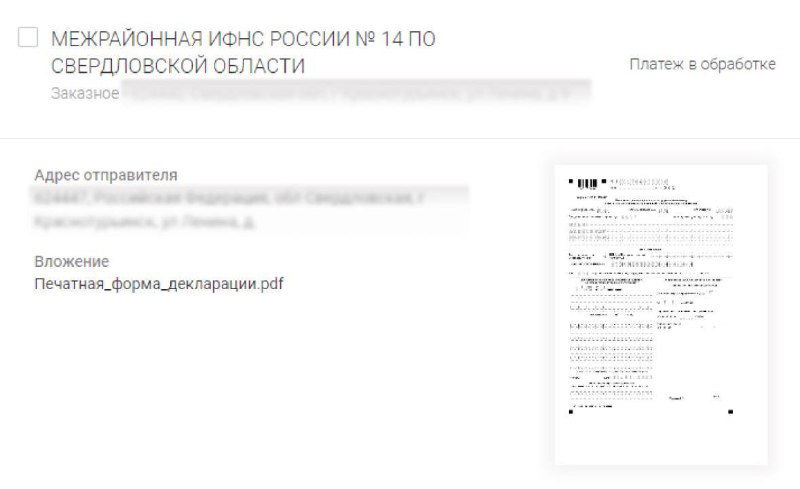
  5. ➡️Оплатите нужную сумму и отправьте письмо в налоговую.
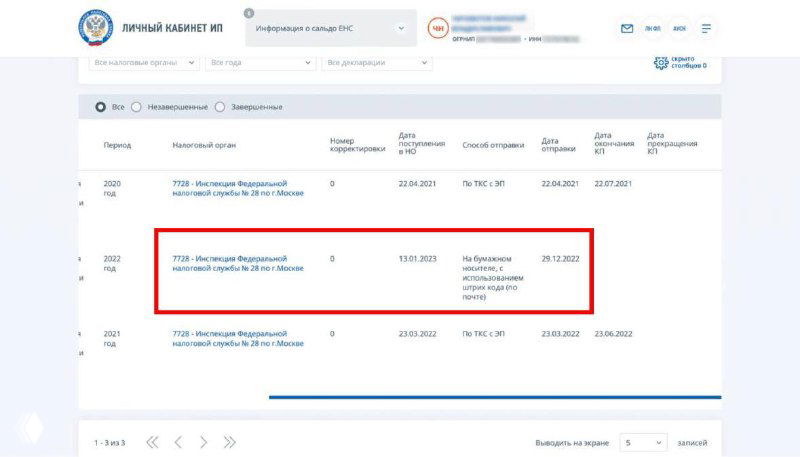
  6. ➡️Зайдите в личный кабинет на сайте ФНС, нажмите на три полоски в верхнем правом углу, в открывшемся меню выберите пункт «Камеральные проверки» и проверьте статус отправки декларации.

Вуаля 👌

Несколько нюансов:

  • ❌ Не все налоговые инспекции готовы принимать декларации через сервис Почты России. Перед отправкой спросите про такой способ сдачи в своей ИФНС.
  • ❌ Если у вас числится более 100 работников, для сдачи декларации УСН нужна электронная подпись.

Поделитесь, Вы знали о таком способе отправки декларации❓

#полезное_Быстрова
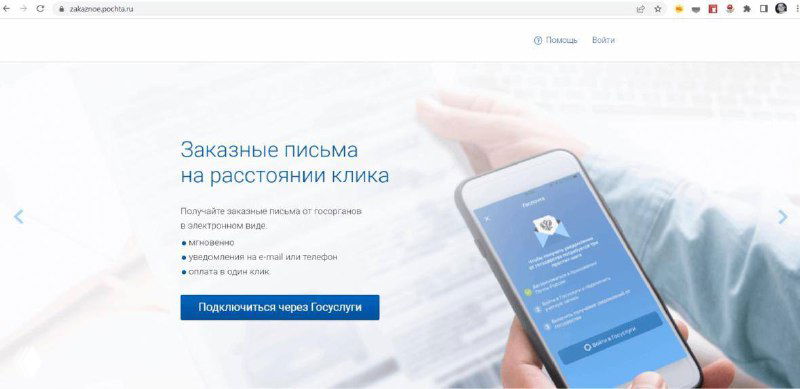
Мобильный скриншот главной страницы сервиса «Заказные письма» Почты России: интерфейс подключения услуги и элементы управления на экране.
Главная страница сервиса «Заказные письма» Почты России на смартфоне, где подключают отправку писем в органы.
Скриншот веб-интерфейса в режиме «Исходящие»: кнопка «Новое письмо» выделена, вид формы создания заказного электронного письма.
Вкладка «Исходящие» с кнопкой для создания нового письма в сервисе Почты России.
Форма отправки: выбор получателя и поля для реквизитов — пример указания налоговой инспекции и прикрепления документов.
Форма выбора получателя и прикрепления файлов для отправки отчёта в ИФНС.
Окно проводника Windows с выбранным файлом скана декларации: процесс прикрепления PDF-файла к письму перед отправкой.
Процесс выбора и прикрепления скана декларации в окно отправки письма.
Просмотр содержимого отправленного письма: в разделе получателя указана межрайонная ИФНС и вложение с названием файла декларации.
Письмо, адресованное конкретной межрайонной ИФНС, с прикреплённой декларацией в виде вложения.
Скриншот личного кабинета ФНС: список камеральных проверок и отмеченные строки со статусом получения отправлений от налогоплательщика.
Личный кабинет ФНС: проверка статуса отправленной декларации в разделе «Камеральные проверки».