Знакомо? Внезапные блокировки, человеческий фактор, технические сбои — от этого не застрахован никто. Потерять архив постов, аналитику, наработанный контент — кошмар, который легко предотвратить.
📁 Резервное копирование Telegram-канала за 30 секунд
Да, в Telegram есть встроенная функция полного экспорта данных. Работает для любого канала, чата или группы — даже если вы не администратор.
Как это сделать:
📌Откройте десктопную версию Telegram (на ПК или Mac).
Перейдите в нужный канал.
Нажмите на три точки (⋮) в правом верхнем углу.
📌Выберите «Экспорт чата».
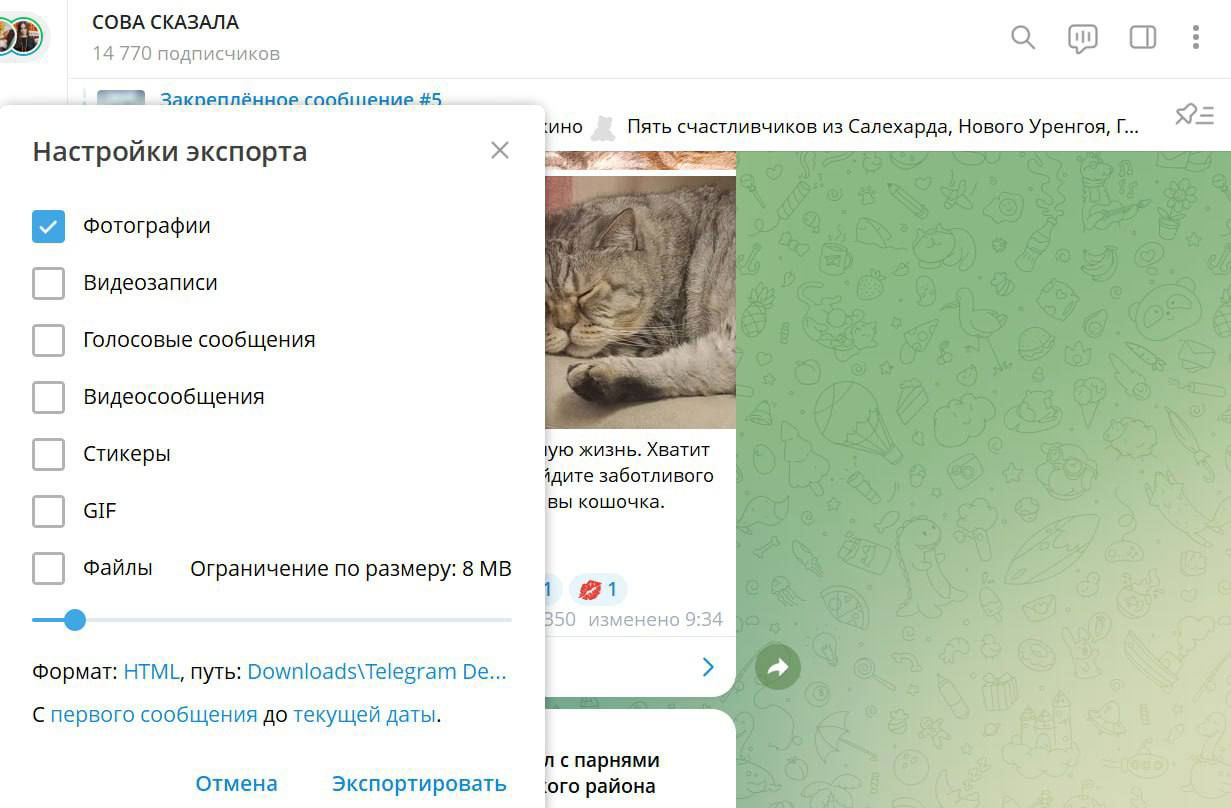
В настройках экспорта отметьте, что хотите сохранить (посты, медиа, документы).
📌Укажите папку для сохранения и нажмите «Экспорт».
📌Через несколько минут у вас на компьютере будет полная резервная копия в удобном HTML-формате. Все посты, фото, видео, переписка — всё, что было в канале.
Зачем это нужно:
✔️Архивация ценного контента — для анализа, переиспользования или переноса.
✔️Страховка — если доступ к каналу будет утрачен.
✔️Юридические вопросы — иметь на руках полную историю сообщений.
👋 СОВА МЕДИА| 👋 в MAX