ℹ️ Работая с сервисами и процессами в Linux, многие ограничиваются запуском сервисов через systemd или простым изменением приоритета процессов через nice. Но что если нужно запускать сервисы с определённым приоритетом, обеспечивая их стабильную работу даже при высокой нагрузке? Можно сделать это через systemd, настроив параметры запуска прямо в конфигурации сервиса.
1. Настраиваем приоритет для процессов через systemd:
В Linux есть утилиты nice и renice, которые позволяют задавать приоритет для процессов, где -20 — это наивысший приоритет, а 19 — низший. Чтобы не настраивать это вручную для каждого запуска, можно прописать приоритет в файле systemd для сервиса.
🔥 2. Конфигурация сервиса в systemd:
Для примера, допустим, у нас есть сервис myapp.service. Мы можем настроить приоритет его процессов, добавив параметр Nice в конфигурацию systemd.
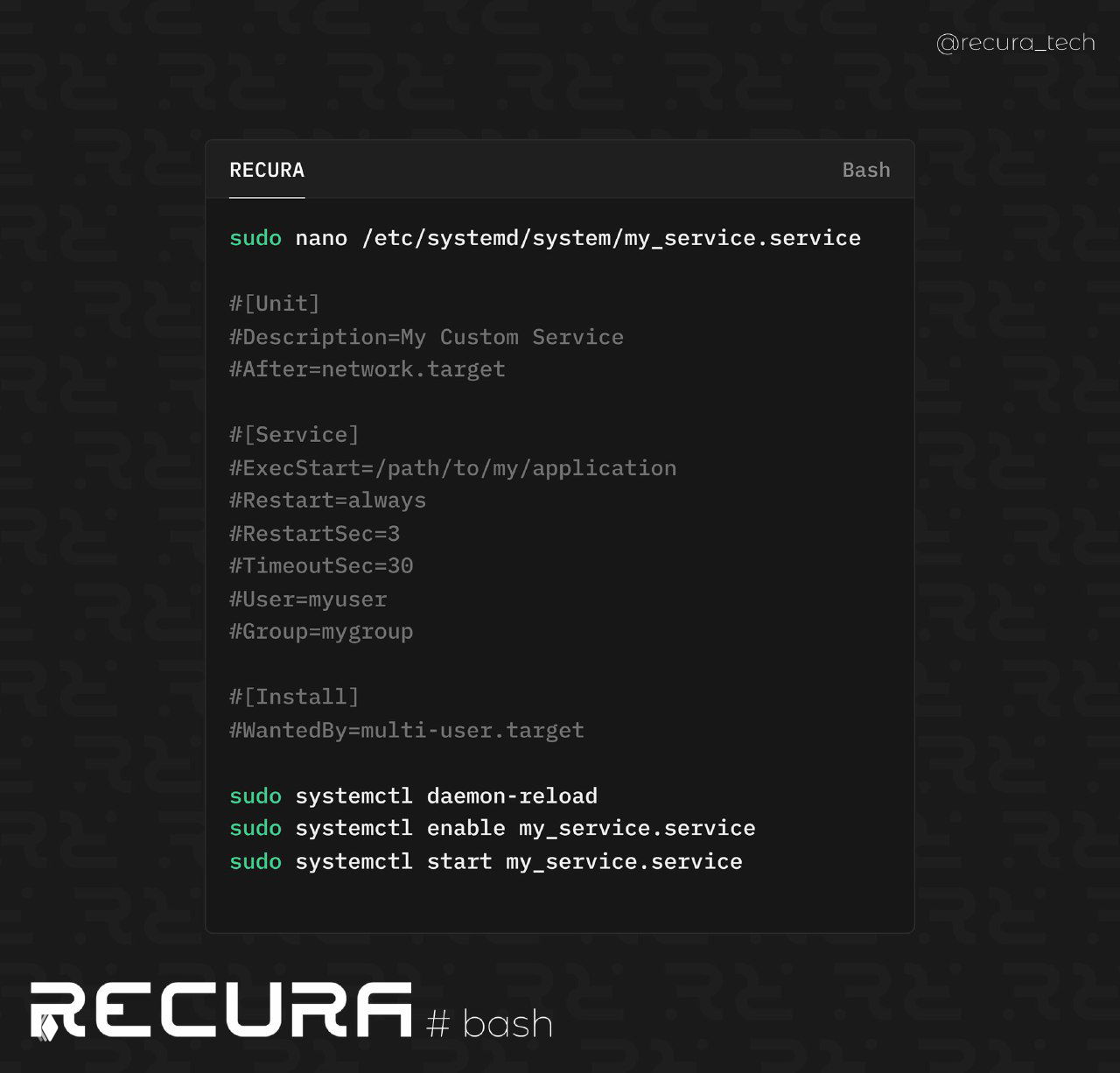
🖥 Открываем файл конфигурации сервиса:
sudo nano /etc/systemd/system/myapp.service📑 Добавляем строчку с приоритетом:
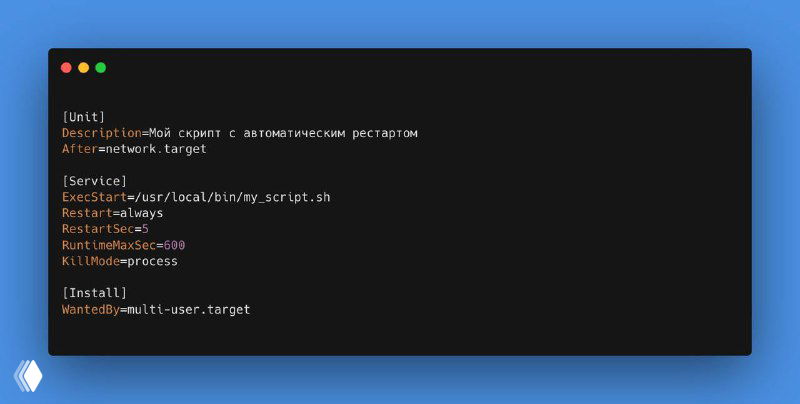
[Service]
ExecStart=/usr/bin/myapp
Nice=-10
ℹ️ Теперь сервис всегда будет запускаться с приоритетом -10, что сделает его менее подверженным вытеснению другими процессами при нагрузке на систему.
📂 3. Добавляем автозапуск с настройками после перезагрузки:
Чтобы сервис запускался с заданным приоритетом автоматически при загрузке системы, достаточно включить его автозапуск
sudo systemctl enable myapp.service
sudo systemctl start myapp.service
⭐️ 4. Дополнительные параметры для контроля процесса:
Если нужно дополнительно ограничить потребление ресурсов, можно также указать параметры CPUShares и MemoryLimit.
[Service]
ExecStart=/usr/bin/myapp
Nice=-10
CPUShares=1024
MemoryLimit=500M
ℹ️ Это обеспечит, что сервис будет использовать не более 500 МБ оперативной памяти и получит приоритетное использование процессорного времени.
✳️ Такой подход позволяет более тонко настраивать поведение процессов и улучшает управление ресурсами в системах с высокой нагрузкой.
tags: #полезно #linux
🧭 @recura_tech