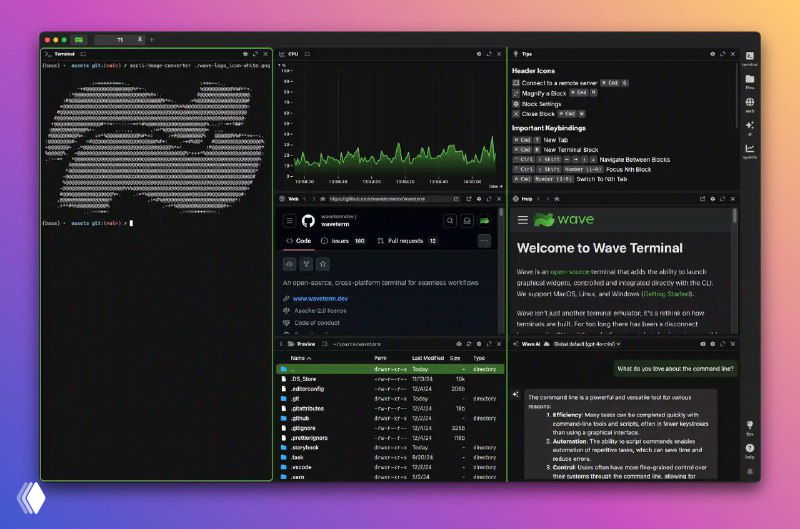
ℹ️ Когда работаешь в терминале, часто приходится повторять или изменять последние команды. Но не все знают про мощные трюки, которые ускоряют этот процесс.
🔍 1. Быстрый поиск по истории команд
Вместо того чтобы листать history, просто нажми Ctrl + R и начни вводить часть команды:
(reverse-i-search)`docker': docker run --rm -it ubuntu bash- ‣ Нажимай
Ctrl + Rнесколько раз, чтобы пролистывать найденные команды. - ‣ Нажми Enter, чтобы выполнить команду, или
←→, чтобы отредактировать перед запуском.
👨💻 2. Автоматическая подстановка последнего аргумента
Допустим, ты только что создал файл:
touch my_script.shТеперь, чтобы открыть его в vim, не нужно вручную вводить имя файла снова — просто используй !$:
vim !$ℹ️ !$ подставляет последний аргумент предыдущей команды.
✏️ 3. Повтор команды с изменением
Допустим, ты случайно набрал:
mkdir /tmp/myscrpitОпечатался? Не страшно! Исправь команду так:
^scrpit^scriptЭто автоматически выполнит команду с исправленным словом:
mkdir /tmp/myscript4. Повтор последней команды с привилегиями
Запустил команду без sudo, и она выдала Permission denied? Вместо того чтобы вводить её заново, просто напиши:
sudo !!❔ Это мгновенно выполнит предыдущую команду с sudo.
✳️ Используйте эти трюки в повседневной работе, чтобы ускорить работу в терминале и выглядеть как настоящий терминальный ниндзя!
tags: #полезно #linux #bash
🧭 @recura_tech