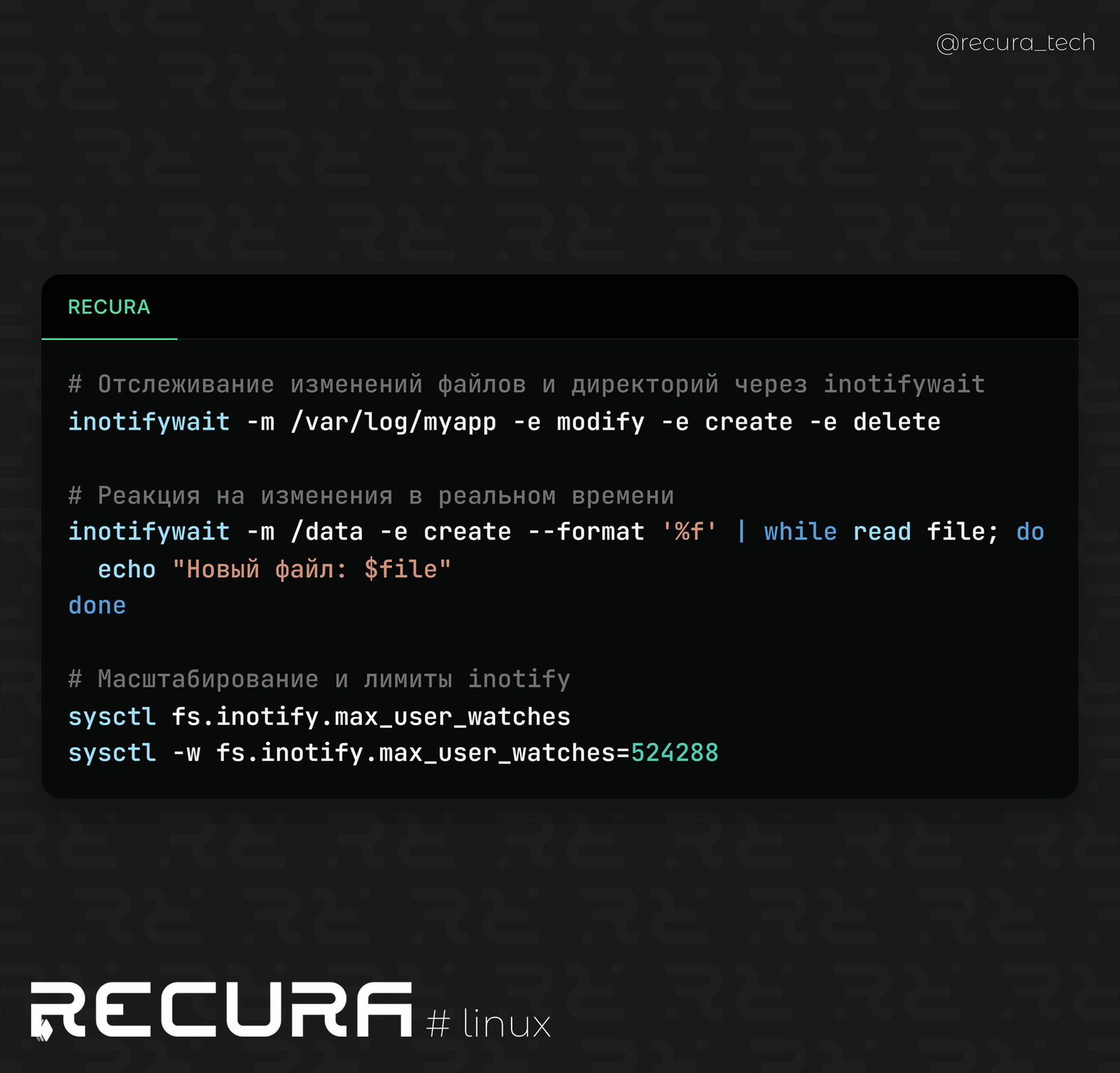
ℹ️ Если вы администрируете серверы или работаете с Linux, то вам наверняка приходилось следить за изменением конфигурационных файлов. Вместо того чтобы вручную проверять изменения, воспользуйтесь утилитой inotifywait для мониторинга файлов или директорий в реальном времени. Это особенно удобно для отслеживания неочевидных изменений, которые могут происходить в системе.
➡️ Пример:
Вы хотите следить за изменениями в конфигурационном файле Nginx (/etc/nginx/nginx.conf):
inotifywait -m /etc/nginx/nginx.conf -e modify❔ Что делает эта команда:
- •
-m— режим мониторинга (программа продолжает работать, пока вы её не остановите). - •
/etc/nginx/nginx.conf— путь к файлу, который вы отслеживаете. - •
-e modify— отслеживается событие изменения содержимого файла.
🔥 Теперь, если кто-то изменит этот файл, вы увидите в реальном времени уведомление в терминале:
/etc/nginx/nginx.conf MODIFY❗️ Полезный трюк:
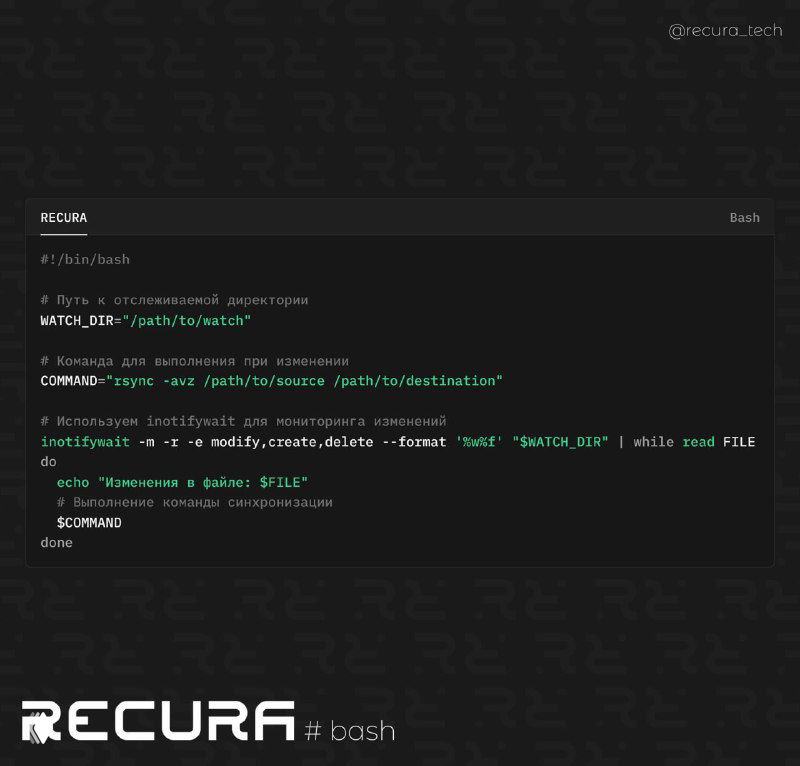
Если вам нужно отслеживать изменения сразу в нескольких файлах или директориях, используйте комбинацию с find. Например, для мониторинга всей конфигурационной директории Nginx:
find /etc/nginx -type f | xargs inotifywait -m -e modify⚡️ Пример продвинутого использования:
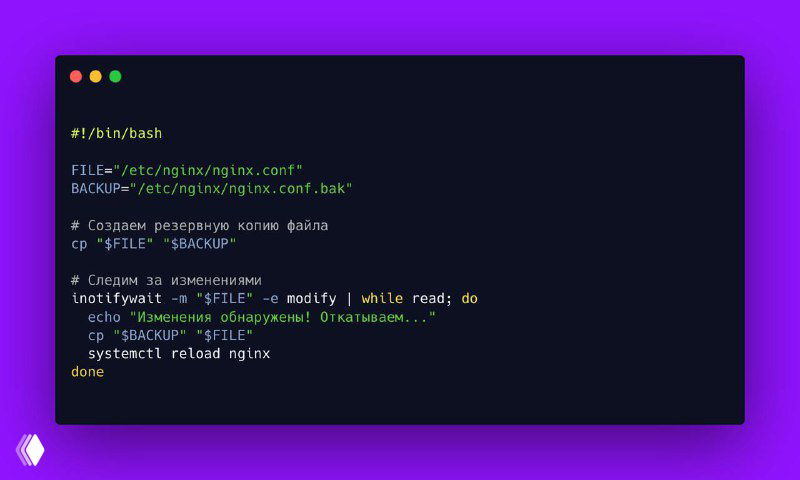
Вы можете настроить автоматический откат изменений, если файл был модифицирован. Вот скрипт для сохранения бэкапа и отката при изменении:
#!/bin/bash

FILE="/etc/nginx/nginx.conf"
BACKUP="/etc/nginx/nginx.conf.bak"

# Создаем резервную копию файла
cp "$FILE" "$BACKUP"

# Следим за изменениями
inotifywait -m "$FILE" -e modify | while read; do
  echo "Изменения обнаружены! Откатываем..."
  cp "$BACKUP" "$FILE"
  systemctl reload nginx
done
ℹ️ Теперь, если файл будет изменён, скрипт автоматически вернёт его к исходному состоянию и перезагрузит Nginx.
✳️ Подобный подход особенно полезен для DevOps-инженеров, которые хотят быть на шаг впереди неожиданных изменений в инфраструктуре.
tags: #linux #файлы #мониторинг
🧭 @recura_tech