(Гайд по NotebookLM)
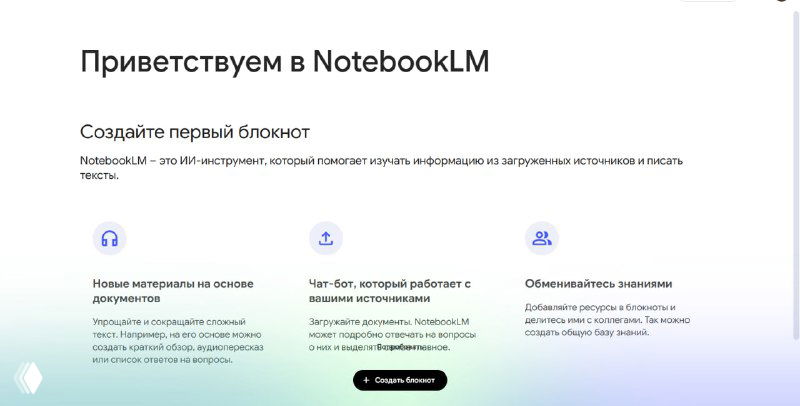
Недавно решил попробовать Google NotebookLM. Если коротко, то это лучший бесплатный ИИ инструмент, который я встречал за последнее время, чтобы навести порядок в своих знаниях и структурировать работу
В отличие от классических чатов, у NotebookLM реально длинная память. Он держит в голове всю загруженную тобой базу и строит рассуждения, опираясь на неё, а не на абстрактные знания из интернета.
Загружаешь документы, презентации, ссылки, аудио, даже ролики с YouTube и дальше уже общаешься с ИИ, который оперирует исключительно этой базой.
В бесплатной версии можно добавить до 50 документов, в платной до 300. Этого хватает, чтобы закрыть задачи и по обучению, и по рабочим проектам.
Понравилось быстрые погружения в новую тему, залил всё, что нашёл по теме и легко вытащить ключевые идеи, примеры, подготовить план.
Можно собрать рабочую базу по проекту и обсуждать её внутри NotebookLM всё структурировано и ничего не теряется.
Время экономит уйма.
В общем впечатлился, изучил и составил подробный гайд, Ловите:
С чего начать:
Переходишь на Google NotebookLM (Нужен VPN, если не открывается.)
- Заходишь через Google-аккаунт
Весь твой доступ и работа через один профиль. - Создаёшь workspace
Workspace это как отдельная папка или проект. Сразу реши, зачем он тебе (учёба, проект, архив, ресёрч и т.д.).
Что туда можно загрузить?
- PDF-документы (от учебников до сканов чеков)
- Google Docs, Word, текстовые файлы
- Презентации (Google, PowerPoint)
- Ссылки на сайты, статьи, блоги
- Видео с YouTube (просто вставляешь ссылку, он сам вытащит текст)
- Личные заметки или списки задач
Как совет: добавляй к каждому материалу краткое описание (для чего этот файл и что там важного)
Как не запутаться?
- Создавай разные workspace под разные темы. Пусть работа не смешивается с личным или обучением.
- Старайся не скидывать всё подряд. Логика простая: один workspace - одна сфера.
- Делай ревизию раз в месяц и удаляй, что устарело, оставь только актуальное.
Что можно спрашивать у NotebookLM
Это не просто чат-бот. ИИ реально анализирует только то, что ты загрузил и никаких советов из воздуха.
Примеры запросов:
- Сделай выжимку по этому документу
- Найди примеры использования:
- Объясни на пальцах, о чём это видео
- Сравни вот эти два файла: в чём разница?
- Построй mindmap по всем материалам на тему Y
- Какие основные выводы в этих документах?
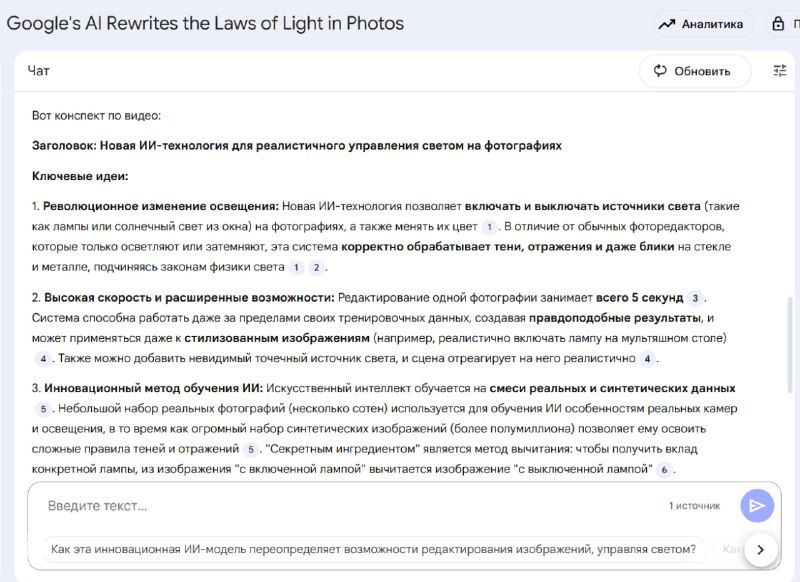
NotebookLM всегда даёт ссылки на конкретные места в файлах, чтобы ты мог быстро перепрыгнуть к нужному фрагменту.
Фишки, о которых мало кто знает
- AI-подкаст: Включаешь и твои документы обсуждают два виртуальных ведущих. Если сложно читать длинные тексты, то послушай их обсуждение.
- Mindmap: Можно визуально разложить тему по веткам, это супер удобно для планирования и изучения.
- Гиперссылки: Все ответы ИИ можно кликать и сразу попадёшь в нужное место документа.
- Работа с большими файлами: Если файл тяжёлый, разбей его на части, чтобы не перегружать систему.
Поиск и фильтрация
- Работает поиск, по ключевым словам, и даже по вопросам, система ищет не только текст, но и смысл.
- Для важных файлов используй понятные названия и добавляй год/тему, чтобы быстрее находить.
Ошибки, которых легко избежать
- Не грузите всё подряд. Сначала подумай, что реально пригодится.
- Делай описания и теги к материалам, иначе потом потеряешься.
- Если ИИ выдал слишком общий ответ, то задай вопрос поуже, попроси примеры или детали.
- Если сильно разрослась база, то сделай отдельные workspace под проекты.
Чек-лист для старта
- Реши, для чего тебе нужен NotebookLM.
- Подготовь основные файлы и ссылки.
- Создай первый workspace.
- Добавь материалы, подпиши и опиши их.
- Попробуй спросить у ИИ что-то простое (“сделай выжимку”, “построй mindmap”).
- Регулярно наводи порядок, удаляй старое, добавляй новое.