Смотри на ютуб: https://youtu.be/DbsK4Mkj4y4
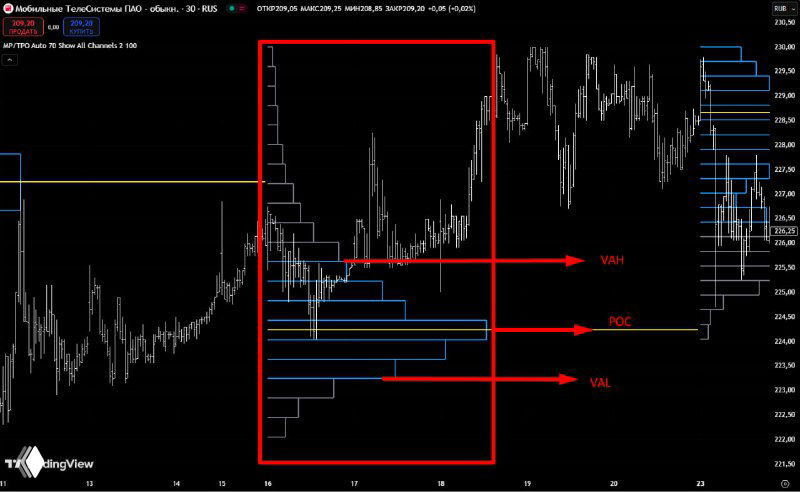
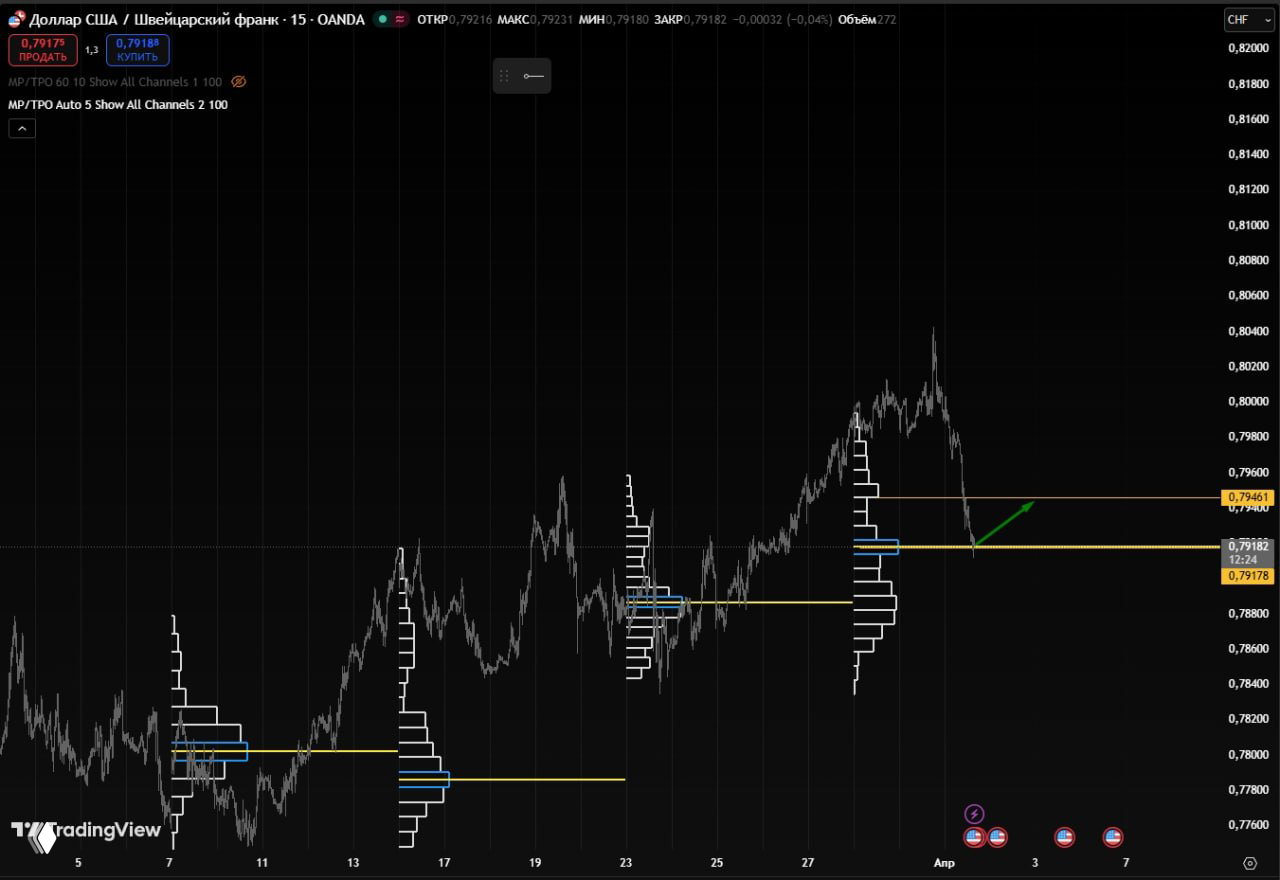
Вчера показывал вам вечерку на основе профиля — тема зашла! Обещанного три года не ждём, поэтому ловите чёткую инструкцию, как установить TradingView и настроить тот самый индикатор, которым пользуюсь я.
👉 ШАГ 1. РЕГИСТРАЦИЯ
Забиваем в поисковик TradingView, заходим на официальный сайт (первая ссылка). Регистрируемся — это 3 минуты и бесплатно.
Важно: без регистрации ваши графики и разметка не сохранятся.
👉 ШАГ 2. УСТАНОВКА
На сайте скачиваем десктоп‑версию TradingView Desktop для Windows (или мобильную, если нужно). Устанавливаем, запускаем, заходим под своим аккаунтом.
👉 ШАГ 3. ИЩЕМ НУЖНЫЙ ИНДИКАТОР
Нам нужен индикатор профиля рынка от автора LonesomeTheBlue.
В строке поиска индикаторов вводим:MP/TPO AutoRangeMB
Находим его (обычно он первый) и кликаем, чтобы добавить на график. Можно сразу добавить в избранное.
👉 ШАГ 4. НАСТРОЙКА ПОД СВОЙ ТАЙМФРЕЙМ
По умолчанию индикатор сам подбирает период в зависимости от таймфрейма. Например:
- на часовике (1H) — недельный профиль,
- на 5‑минутках — дневной,
- на минутках (1m) — двухчасовой (начало в 1:00, следующий в 15:00 и т.д.).
Мне удобно, чтобы на минутках был часовой профиль. Делаем так:
- Ставим первый индикатор MP/TPO AutoRangeMB.
- Жмём на шестерёнку (настройки).
- В разделе «Стиль» → «Таймфрейм» меняем Auto на 60 (60 минут = 1 час).
- Переходим на вкладку «Видимость». Оставляем галочку только напротив «1 минута». Жмём ОК.
✅ Теперь на минутках у нас часовые профили.
👉 ШАГ 5. ВТОРОЙ ИНДИКАТОР ДЛЯ ДРУГИХ ТФ
Чтобы на остальных таймфреймах тоже был профиль, но без «каши»:
- Добавляем на график ещё один такой же индикатор (MP/TPO AutoRangeMB).
- Заходим в его настройки → вкладка «Видимость».
- Вместо того чтобы снимать кучу галочек, просто ставим значение «Таймфрейм: 5» (это значит, что индикатор будет работать на графиках от 5 минут и выше, а на минутке отключится).
- Жмём ОК.
✅ ИТОГ: На 1‑минутке висит первый индикатор с часовыми профилями, на 5‑минутке и выше — второй с автоматическим подбором периода (дневной/недельный и т.д.) в зависимости от таймфрейма.
⁉️ КАК ПОЛЬЗОВАТЬСЯ?
Всё подробно расписано здесь — 👉 Ссылка на ликбез по профилю рынка. Обязательно прочтите, тема реально полезная.
Пользуйтесь, анализируйте и профитной торговли! 🚀
P.S. Если смотрите меня на YouTube, не пропускайте тьму информации — подписывайтесь на канал в Telegram, там все ссылки есть.
#ликбез